Tailscale로 어디서든
설정에서 Tailscale로 보내기를 켜면 Tailscale이 깔린 기기에는 Tailscale 주소로, 없는 기기에는 사설 IP로 보냅니다. 단축키와 우클릭 메뉴도 같은 규칙을 따릅니다.
| Tailscale로 보내기 | Tailscale이 있는 기기 | 없는 기기 |
|---|---|---|
| 켬 | Tailscale 주소(100.x.x.x)로만 | 사설 IP로 |
| 끔 | 사설 IP로 | 사설 IP로 |
Volo는 같은 네트워크나 Tailscale에 있는 컴퓨터와 휴대폰으로 파일, 폴더, 텍스트, 화면 캡처를 보내고 받는 상주 앱입니다. 창을 열 필요 없이 단축키와 끌어다 놓기로 끝납니다.
macOS 11 이상 · Windows 10 / 11
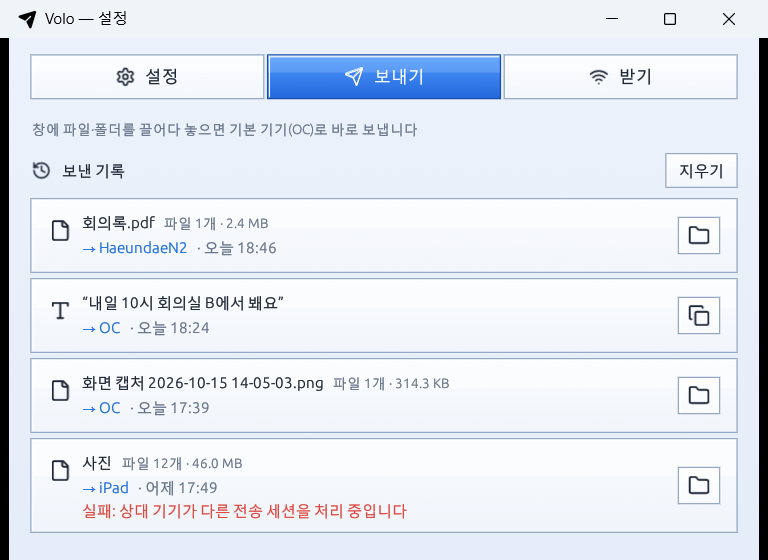
공유기 안의 기기는 물론 Tailscale로 이어진 기기에도 보냅니다.
메뉴 막대와 트레이에 머물다가 단축키로 불러냅니다.
휴대폰과 다른 PC의 LocalSend 앱과 그대로 주고받습니다 (프로토콜 v2).
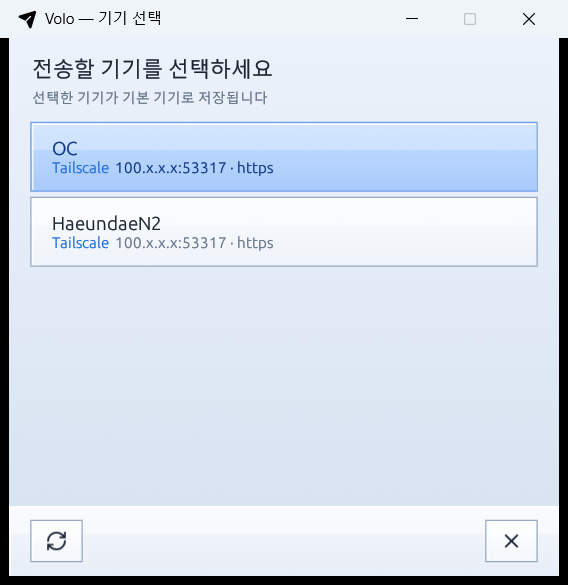
클립보드에 있는 텍스트, 파일, 폴더, 이미지를 알아서 구분해 기본 기기로 보냅니다. 보낼 기기를 직접 고르고 싶으면 키를 하나 더 누르세요. 고른 기기는 다음부터 기본 기기가 됩니다.
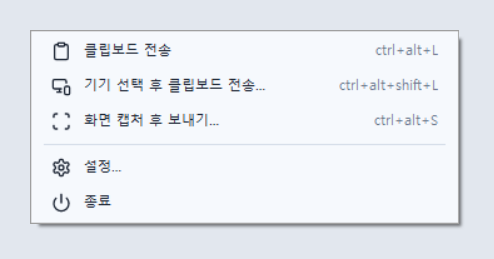
단축키는 설정에서 바꾸거나 끌 수 있습니다. 메뉴 막대·트레이 아이콘의 메뉴에서도 같은 일을 할 수 있습니다.
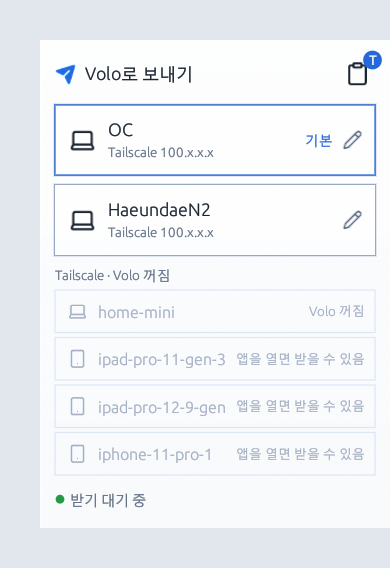
화면 가장자리의 얇은 파란 손잡이가 선반입니다. 파일, 폴더, 고른 글자를 끌고 가면 선반이 펼쳐지고, 보낼 기기 칸 위에 놓으면 종이비행기가 날아갑니다. 손잡이를 누르면 최근 기록을 보고, 클립보드를 보내거나 메시지를 직접 쓸 수도 있습니다.
Tailscale에는 켜져 있지만 앱이 꺼진 기기는 흐리게 표시되어 헛걸음하지 않습니다.

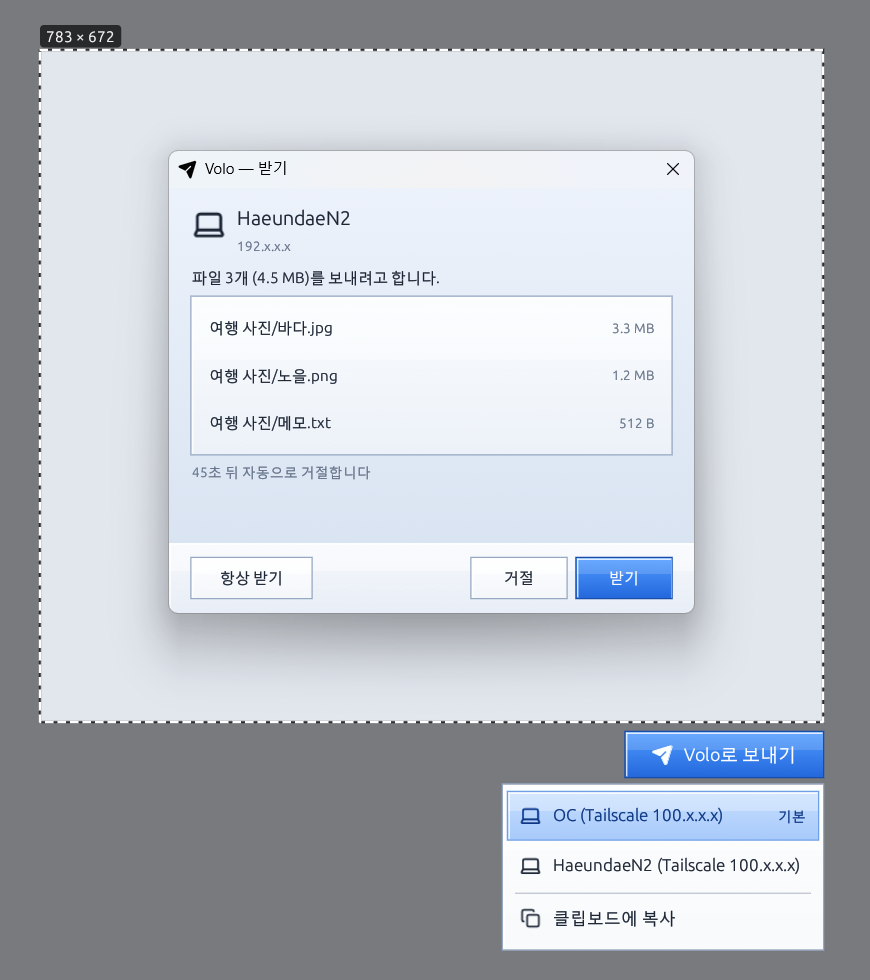
단축키를 누르고 끌어서 영역을 고르면 그 옆에 파란 Volo로 보내기 버튼이 뜹니다. 누르면 기기 목록이 나오고, Enter는 기본 기기로 바로 보냅니다. 저장하거나 붙여넣는 중간 단계가 없습니다.
맥에서는 처음 캡처할 때 화면 기록 권한을 허용해야 합니다.
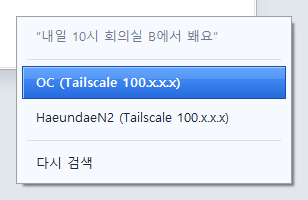
어느 앱에서든 텍스트를 드래그하거나 더블클릭해 고르면 근처에 파란 Volo로 보내기 버튼이 나타납니다. 누르고 기기를 고르면 끝입니다. 보내고 나면 원래 클립보드 내용도 되돌려 놓습니다.
macOS에서는 기본으로 꺼져 있고, 설정에서 켠 뒤 손쉬운 사용 권한을 허용해야 합니다. 고른 글자는 버튼이 떠 있는 동안만 메모리에 두며 기록에 남기지 않습니다.

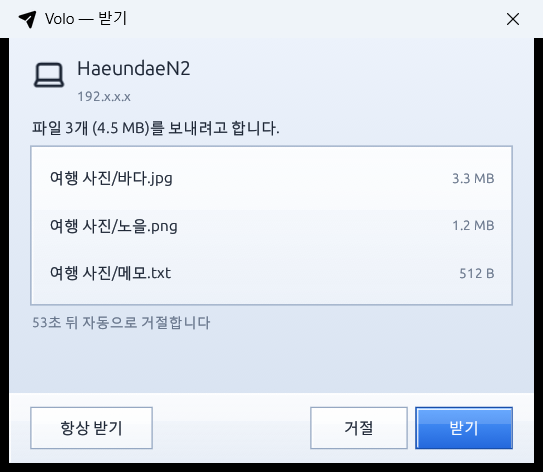
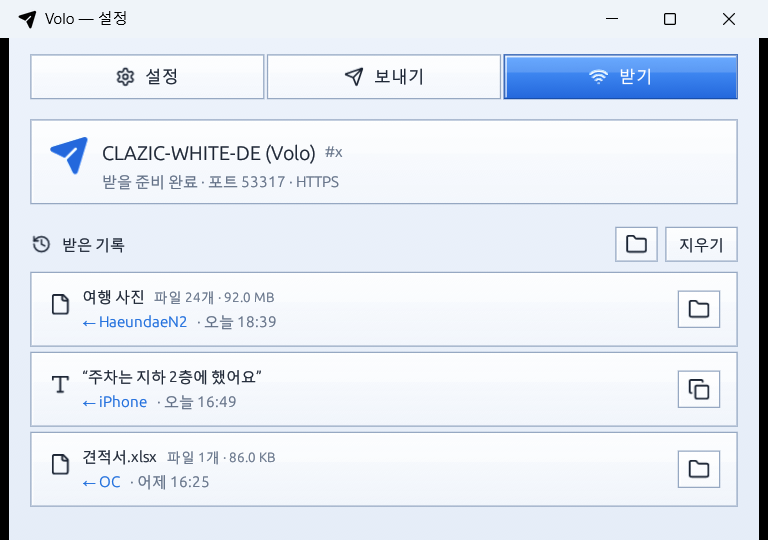
LocalSend 앱 없이 Volo가 직접 받습니다. 처음 보내는 기기는 확인 창이 먼저 뜨고, 별표로 즐겨찾기한 기기나 항상 받기를 누른 기기는 묻지 않고 받습니다. PIN을 정하면 같은 PIN을 넣은 기기만 보낼 수 있습니다.
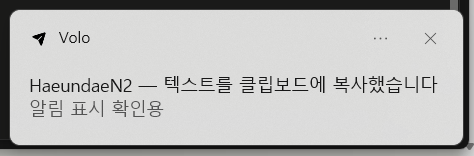
텍스트는 받는 즉시 클립보드에 복사되고, 파일은 폴더 구조 그대로 저장됩니다. 큰 파일도 받는 대로 디스크에 써서 메모리를 거의 쓰지 않습니다.
설정에서 Tailscale로 보내기를 켜면 Tailscale이 깔린 기기에는 Tailscale 주소로, 없는 기기에는 사설 IP로 보냅니다. 단축키와 우클릭 메뉴도 같은 규칙을 따릅니다.
| Tailscale로 보내기 | Tailscale이 있는 기기 | 없는 기기 |
|---|---|---|
| 켬 | Tailscale 주소(100.x.x.x)로만 | 사설 IP로 |
| 끔 | 사설 IP로 | 사설 IP로 |
Windows는 탐색기 우클릭 메뉴, 맥은 Finder 빠른 동작과 서비스 메뉴에 기기 이름이 항목으로 생깁니다. 고른 파일·폴더·글자를 바로 보냅니다.
보내는 동안은 선반과 설정 창에 진행 막대가 보이고 언제든 취소할 수 있습니다. 보낸 기록과 받은 기록은 설정 창에서 다시 볼 수 있습니다.
전송이 끝나면 시스템 알림과 짧은 효과음이 나옵니다. 알림과 효과음은 각각 설정에서 끌 수 있습니다.
맥과 Windows 모두 로그인할 때 자동으로 시작하도록 설정할 수 있습니다.
받기 포트(53317)는 LocalSend 앱과 같아서, 한 컴퓨터에서 둘을 동시에 켜려면 Volo 설정에서 포트를 바꾸세요. 자세한 내용은 설명서에 있습니다.